- 루프 loopIn(), loopOut()

ㄴ 싸이클 (반복 : 순서대로 시작해서 다시 처음으로 돌아감)

ex : loopOutDuration(type = "cycle")


ㄴ 핑퐁 (왕복 : 순서대로 시작했다가 순서대로 되돌아감)

ex : loopOutDuration(type = "pingpong")


- 흔들기 wiggle(a,b)

ㄴ 크기, 위치, 회전에 각각 설정 가능

ex :  wiggle(1,100)

100~100도 사이에서 뷸규칙적으로 흔들림


- 시간 time*A

ㄴ 초당 입력값 A를 누적 증가시킴


- 익스프레션 주의사항

ㄴ 한글판보다 영문판으로 작업하는 것을 권고 (프랙탈 노이즈 이런 한글 효과제목은 인식이 안되어 오류로 뜰 때가 많음)

ㄴ 다수의 함수를 사용할 경우 ,(쉼표)로 할 것

ㄴ 줄변경시 ;(세미콜론) 사용

ㄴ ()괄호가 잘 닫혔는 지 확인


아래 어도비 사이트에서 예제가 잘 설명되어 있으니 참고

After Effects 표현식 예제 (adobe.com)


저는 평소 한글로 사용하다가 익스프레션 사용이나, 해외 유튜브 강의를 보고 따라하려니

아무래도 영문인게 좋을 듯해서 영문으로 바꾸었습니다.


영문으로 바꾸는 간단한 방법 알려드립니다.


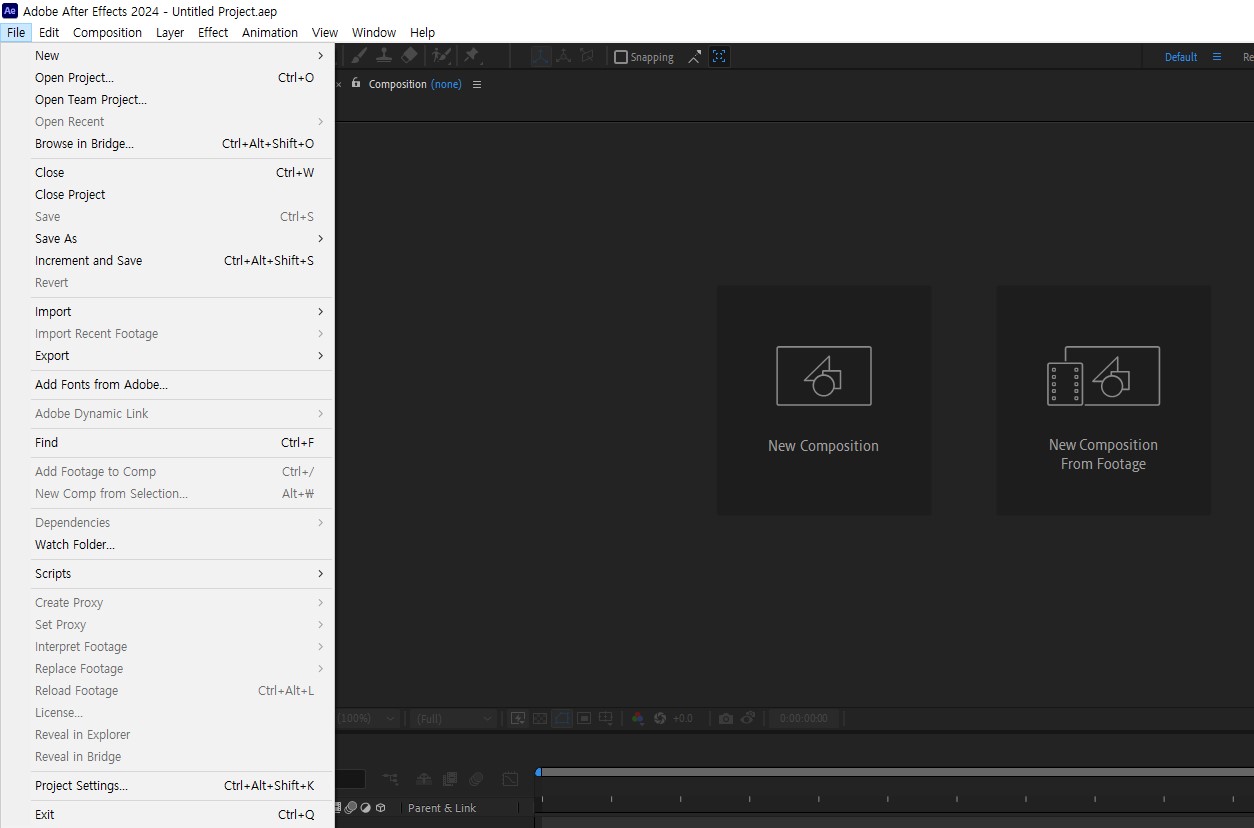
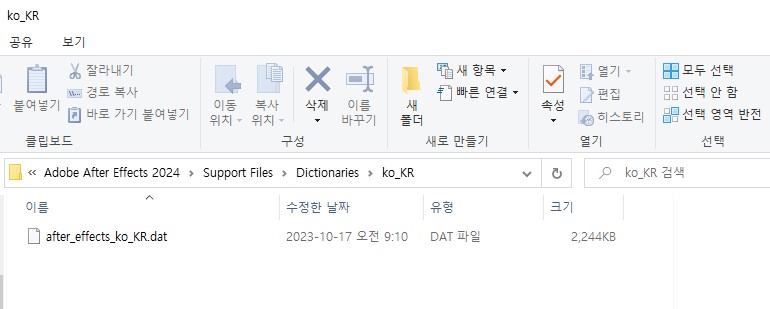
C:\Program Files\Adobe\Adobe After Effects 2024\Support Files\Dictionaries\ko_KR


위 경로로 들어갑니다.


그럼 이렇게 'after_effects_ko_KR.dat' 파일이 있는데요,

이 파일 이름을 바꾸면 됩니다.


_ after_effects_ko_KR.dat으로요.

맨 앞에 _를 추가하는 겁니다.


그런 다음 애프터 이펙트를 켜보면,


영문으로 바뀌어있습니다.

끝!


왜인지 모르겠지만 유행(?)하고 있는 3D 아트.


릴스에서도 자꾸 나한테 보여준다...

일러스트레이터에 내장된 3D 효과가 점점 발전하고 있는 것은 분명하다.


예전엔 그냥 카메라 돌리듯 텍스트를 입체감 있게 회전하는 정도였는데,

이제는 질감과 조명 등 다양한 기능들이 추가되었다.


아무래도 3D가 잘만 렌더링하면 때깔도 좋고 간지도 나고..(?)..


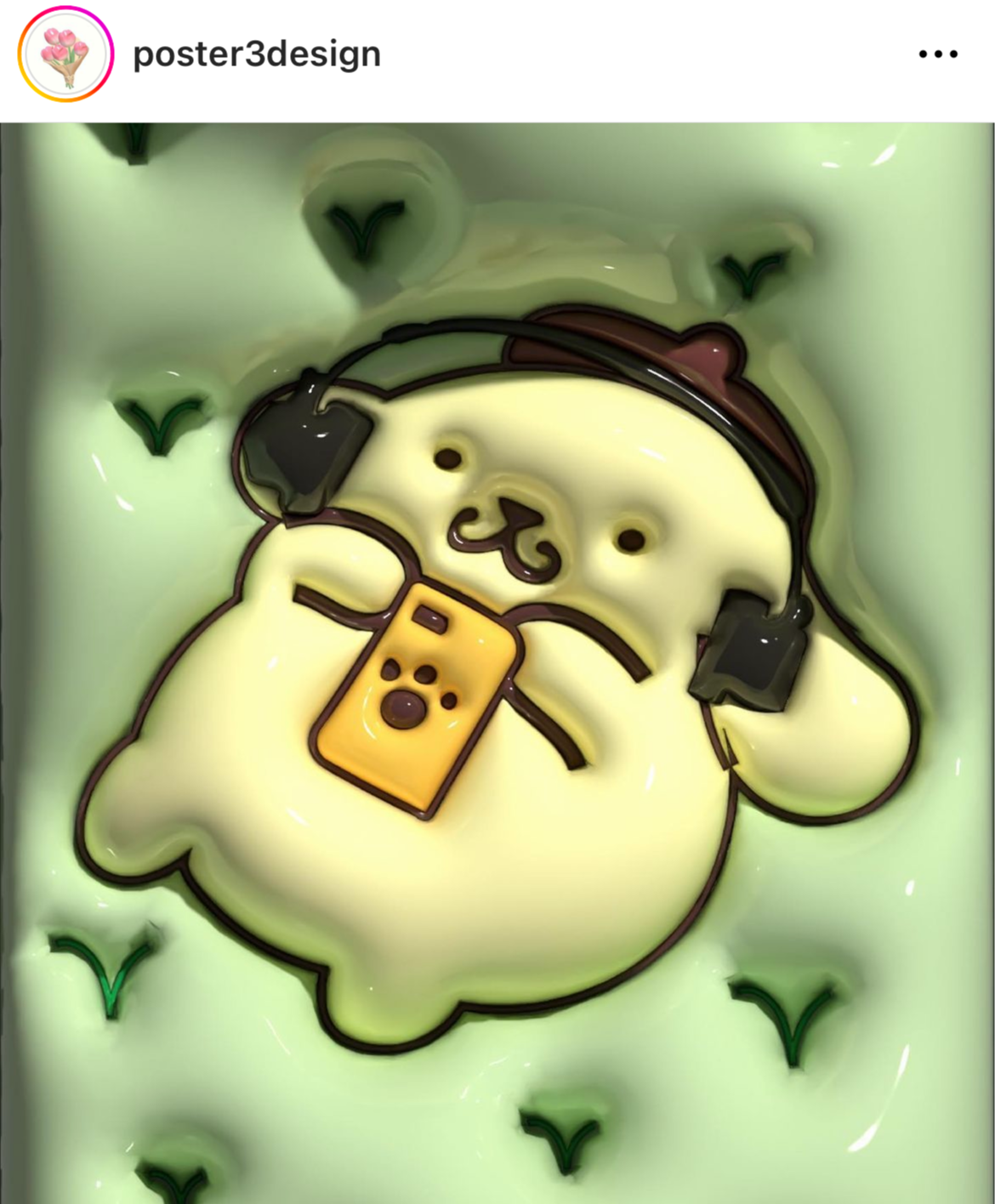
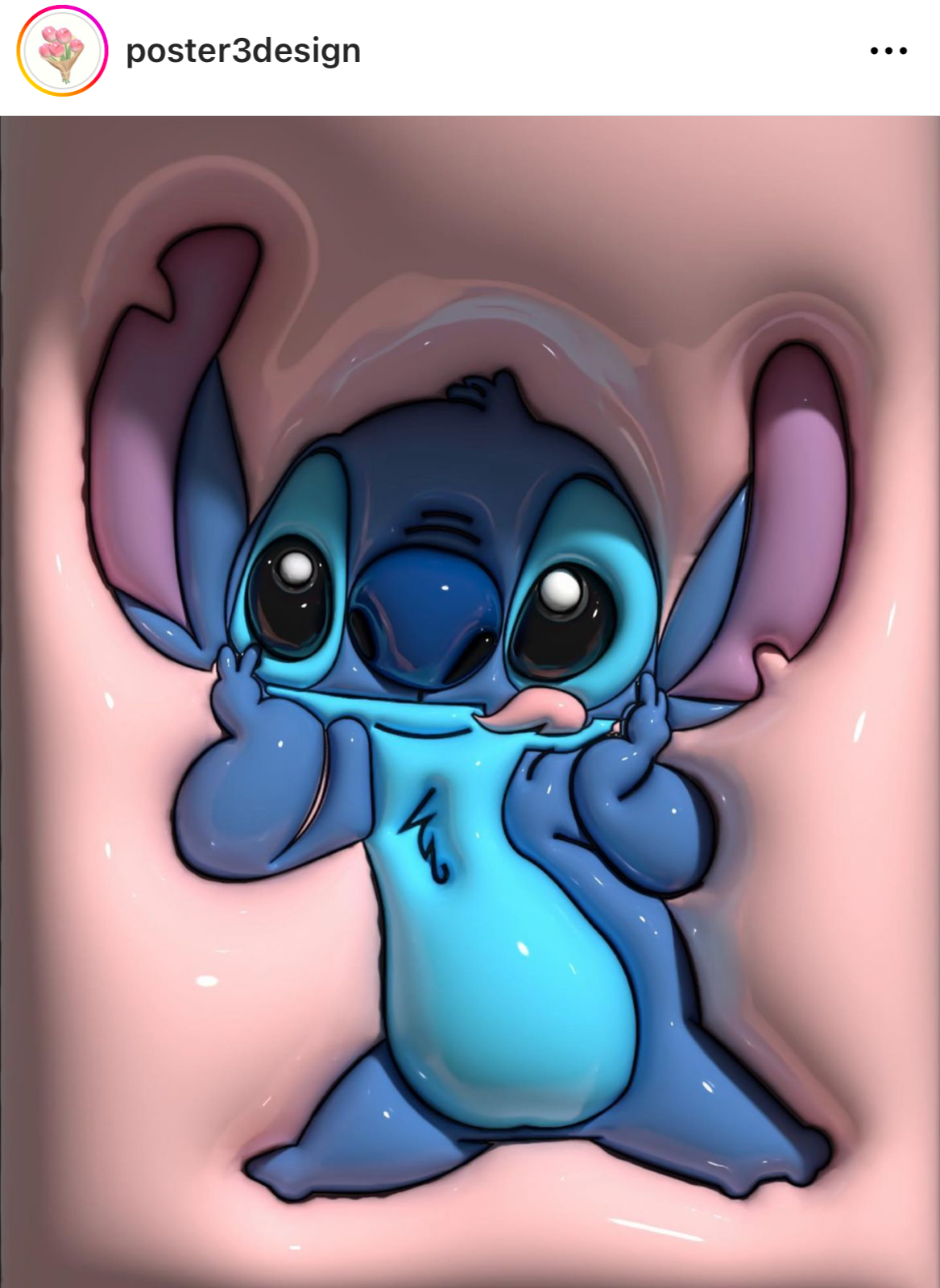
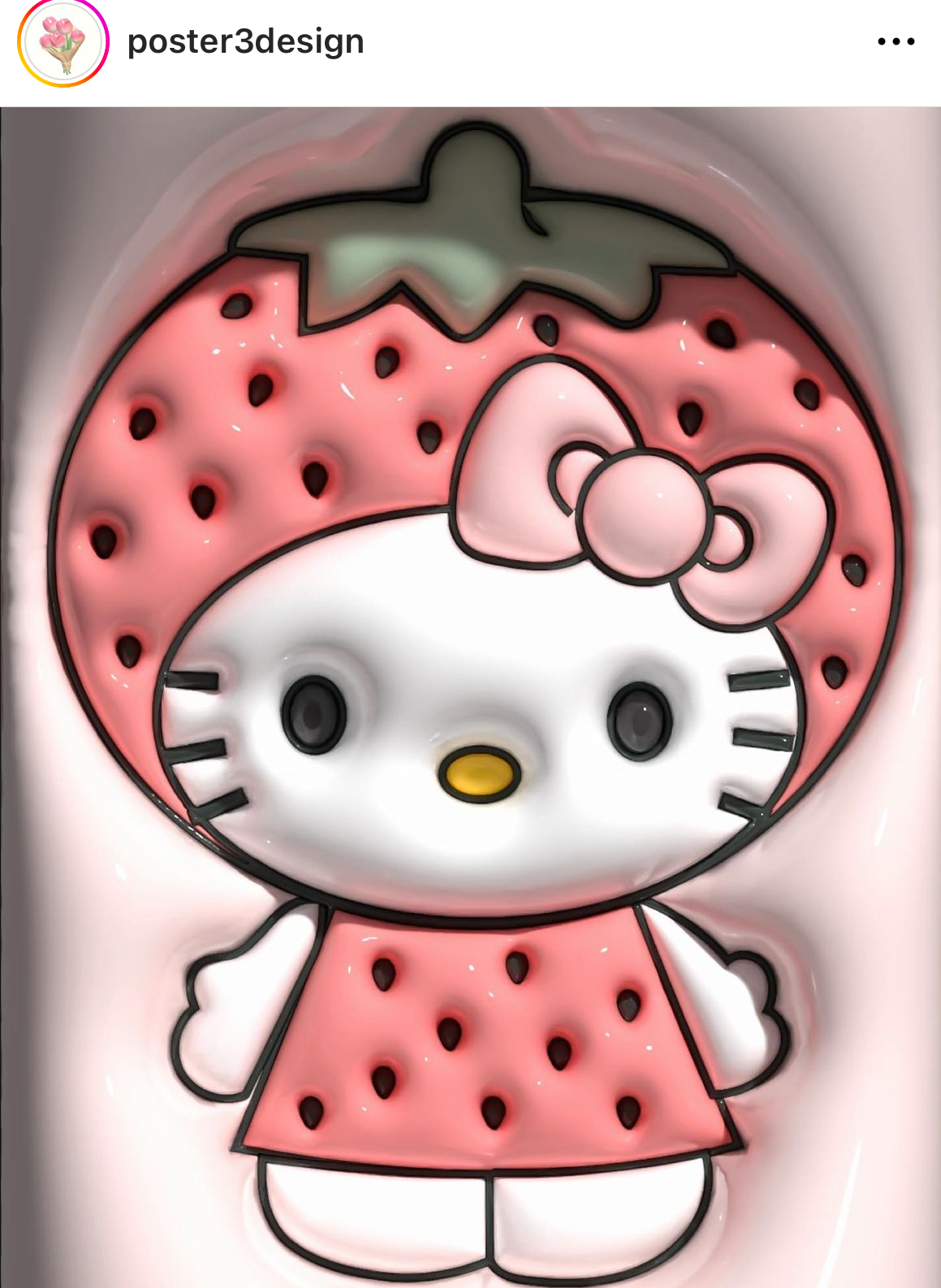
이런 3D 재질의 텍스트부터

아래와 같은 캐릭터 일러스트를 작업하는 사람들도 많이 보인다.

근데 캐릭터는 좀 복불복이 심한듯.


아무래도 음영감이 생기니까 좀 그늘져보이는 부분때문에 캐릭터가 안예뻐지는 경우도 생긴다.


대충 아무 벡터 일러스트를 가져와서 시범 적용해보았다.
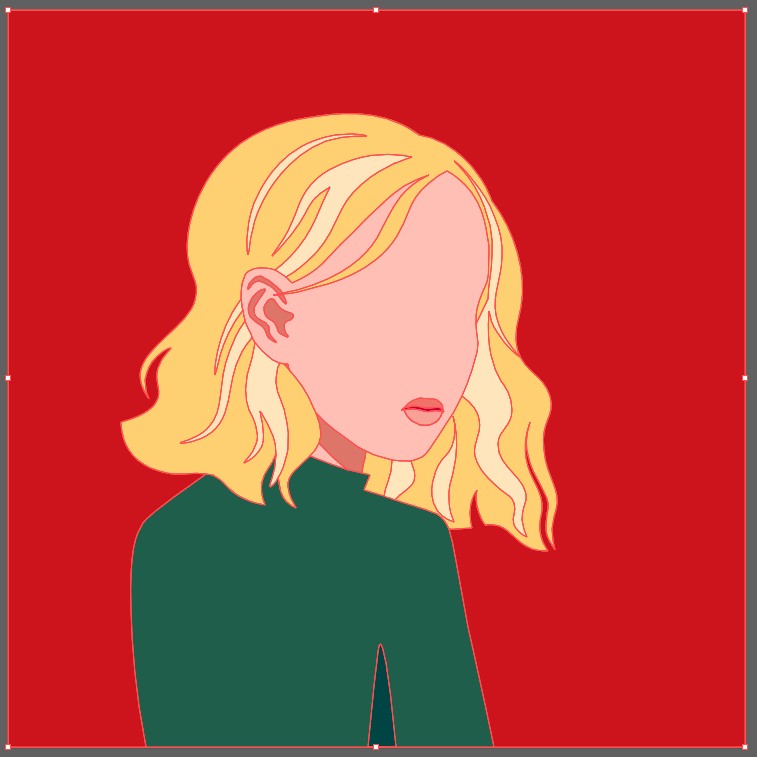


근데 선정리를 잘해줘야한다.

벡터끼리 겹쳐있으면 이상하게 출력되는 것 같아서

그냥 벡터 이미지를 통으로 클릭하고, 패스파인더로 나누기 한다음 다시 병합하는 방식으로

겹치는 도형이 없도록 정리해줬다.
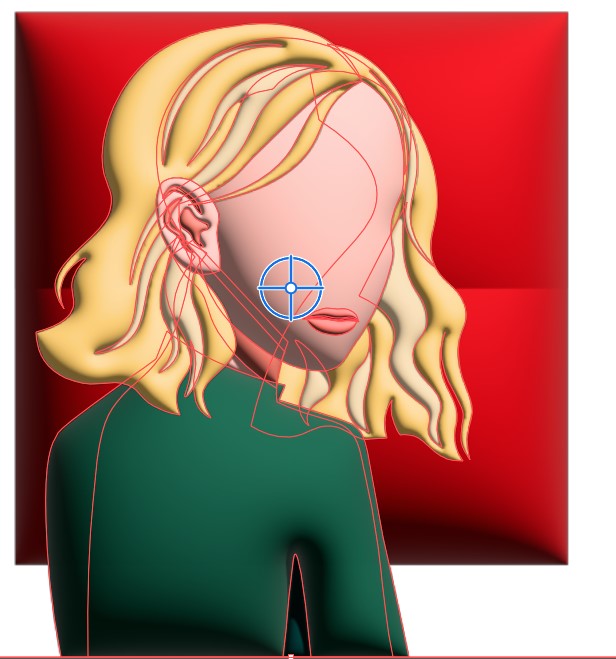


선이 겹치면 이렇게 되버림..
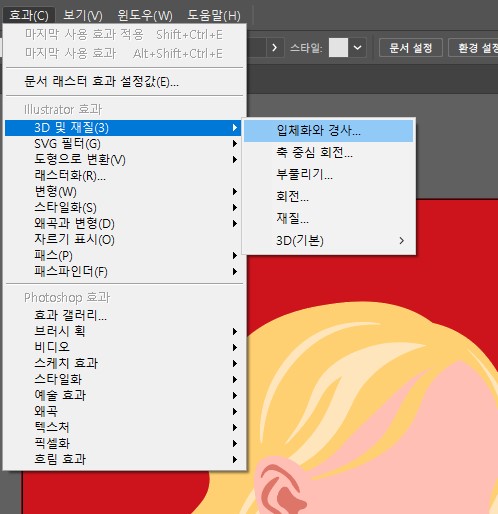


효과-3D 및 재질에서 입체화와 경사 클릭한다.
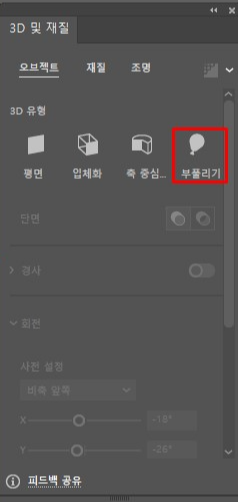
 

그러면 이런 3D 패널이 켜지는데,

벡터 이미지를 선택해주고 부풀리기를 클릭한다.
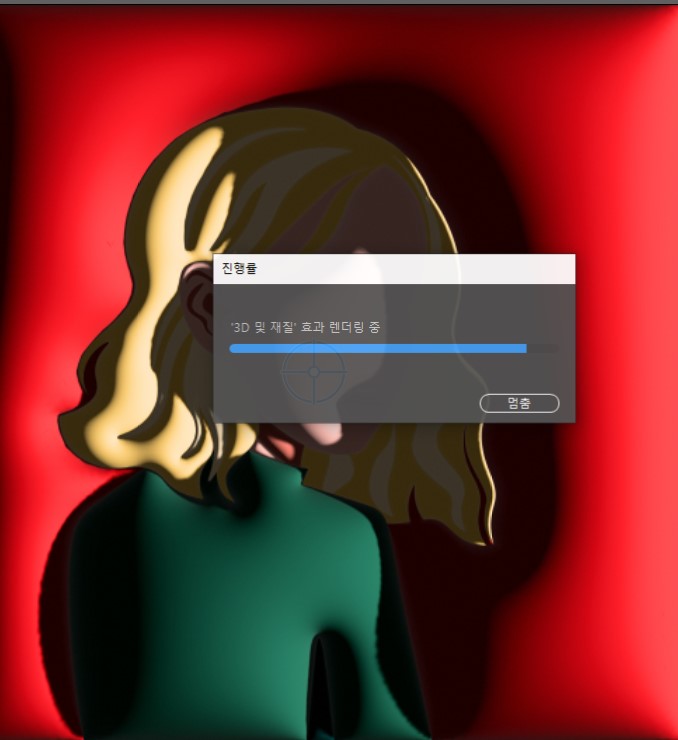


3D다 보니까 효과가 바로바로 빠르게 적용되진 않고,

이렇게 렌더링 시간을 좀 거쳐야 효과가 적용된다.

그래도 마야에 비하면 렌더링에 걸리는 시간은 양반이다.
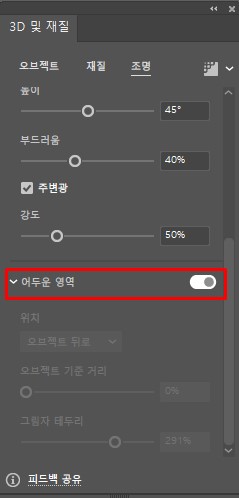


그리고  조명 패널로 들어가 사전설정-왼쪽 위를 클릭해주고,

아래쪽에 '어두운 영역'도 활성화 해준다.
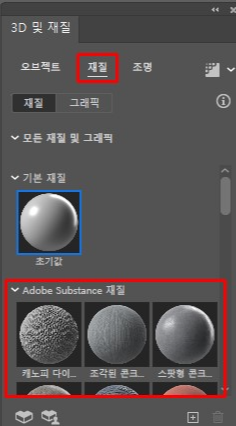


재질 탭으로 들어가면 다양한 재질도 설정할 수 있다.

그런데 기본 재질이 아니면, 지정해놓은 컬러가 재질 색깔로 바뀌어 버린다.

그래서 일러스트라면 전체를 다른 재질로 설정하지 말고,

타이포에서 부분부분 변형하고싶은 재질로 설정해주는게 나을 것 같다.
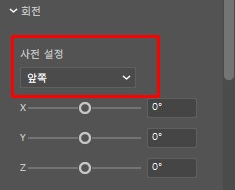


그리고 다시 오브젝트 탭.

회전-사전설정을 앞쪽으로 지정해준다.
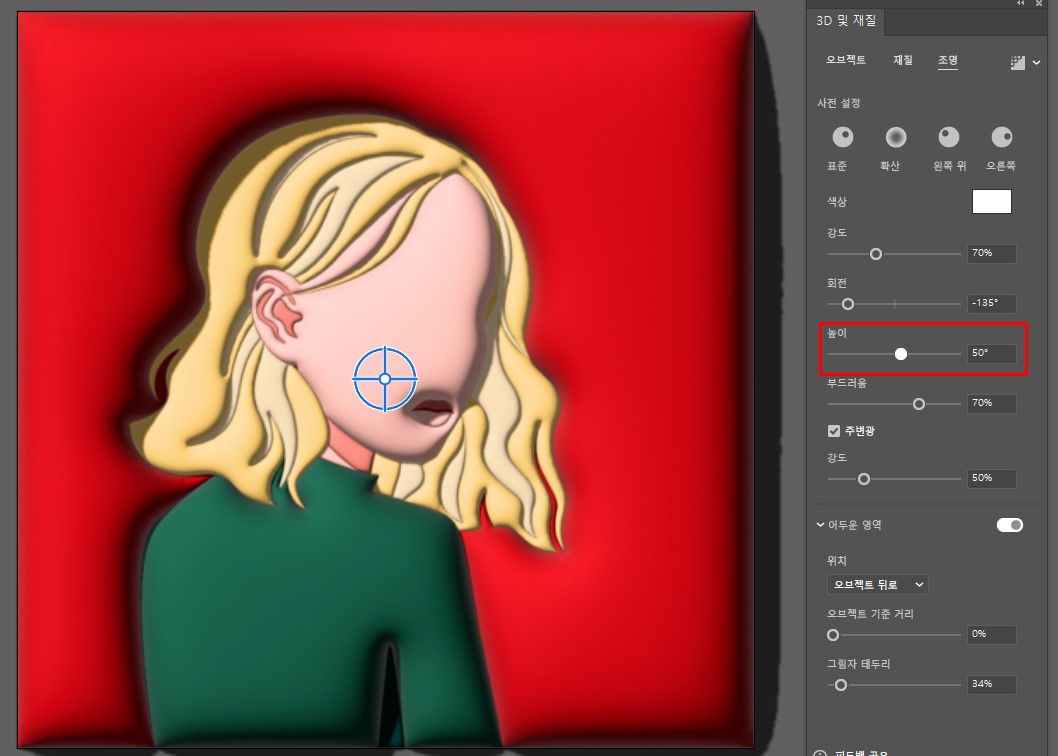


다른 설정들은 본인 이미지나 타이포에 맞게

조금씩 값을 수정해가면서 설정하면 된다.


제일 변형에 영향을 주는건

오브젝트 탭의 심도, 볼륨

조명 탭의 강도, 높이 등이 있다.

주변광 강도는 높일 수록 화면이 날라가는 것처럼 밝아진다.
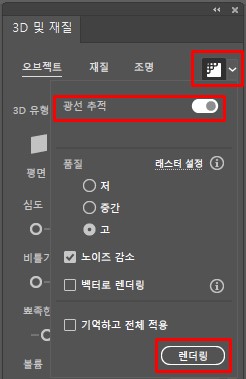


마지막으로 탭 오른쪽을 클릭하면

광선 추적이 나온다. 이걸 활성화 하면 맨질맨질하게 빛나는 재질을 얻을 수 있다.

품질을 설정하고 렌더링을 누르면 적용된다.
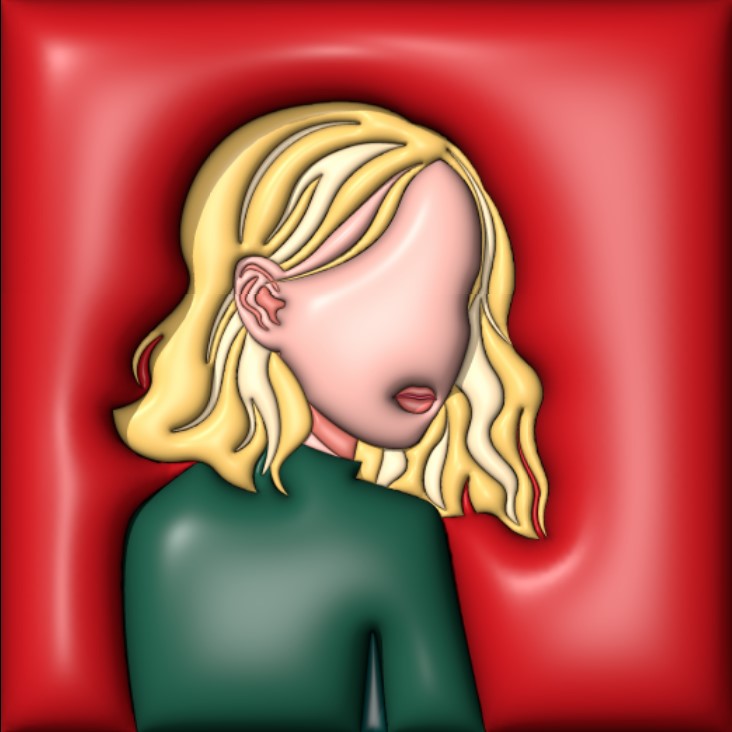


다른 프로그램을 켜놓느라 3D 설정을 자꾸 만지니 과부하가 올 것 같아서

대충 손질했더니 이미지가 이 모양이다.


타이포로 하면 더 나아질 듯해서 대충 타이포와 도형을 얹어봤다.
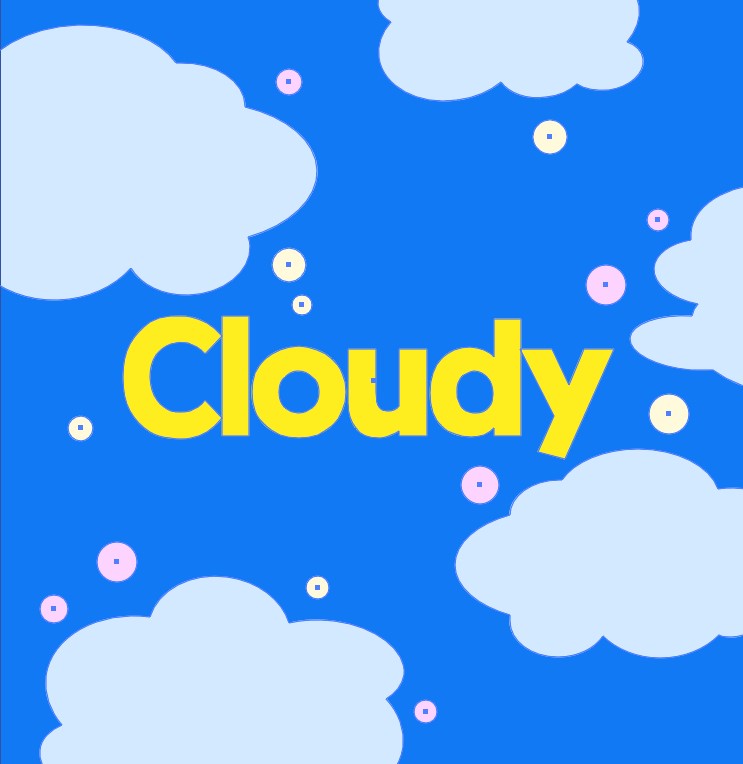
 

3D 적용 전
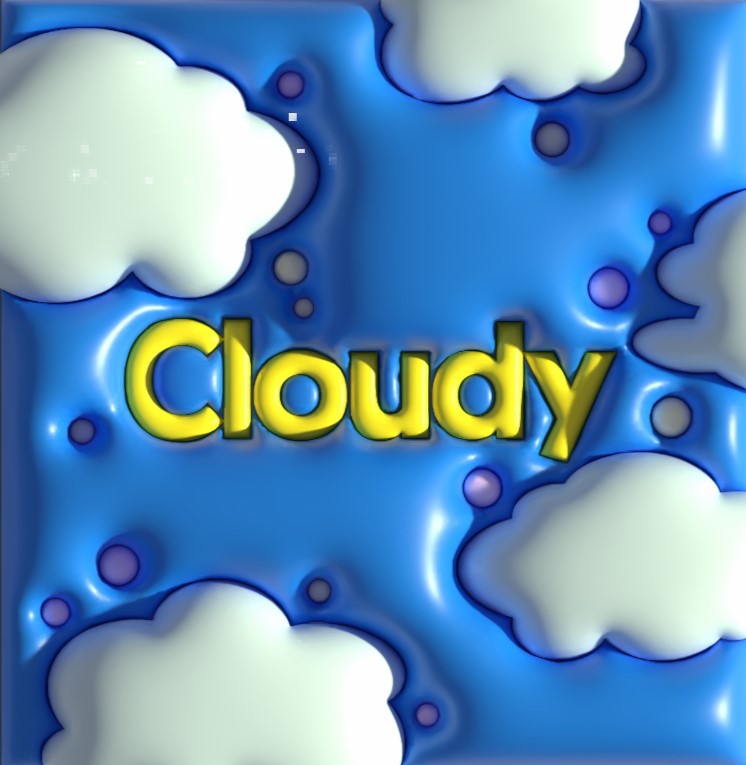
3D 적용 후


반사광을 더 넣으면 좀 나을 것 같긴하다.


아래는 맨 처음 예제로 가져왔던 아트웍의 작가 인스타그램이다.

다양한 작업물과 작업과정을 살펴볼 수 있다.

월페이퍼 위주로 찍어내는 듯.


Poster3design 인스타그램

https://instagram.com/poster3design?igshid=YmMyMTA2M2Y=


Poster3design(@poster3design) • Instagram 사진 및 동영상

팔로워 24K명, 팔로잉 39명, 게시물 68개 - Poster3design(@poster3design)님의 Instagram 사진 및 동영상 보기

www.instagram.com


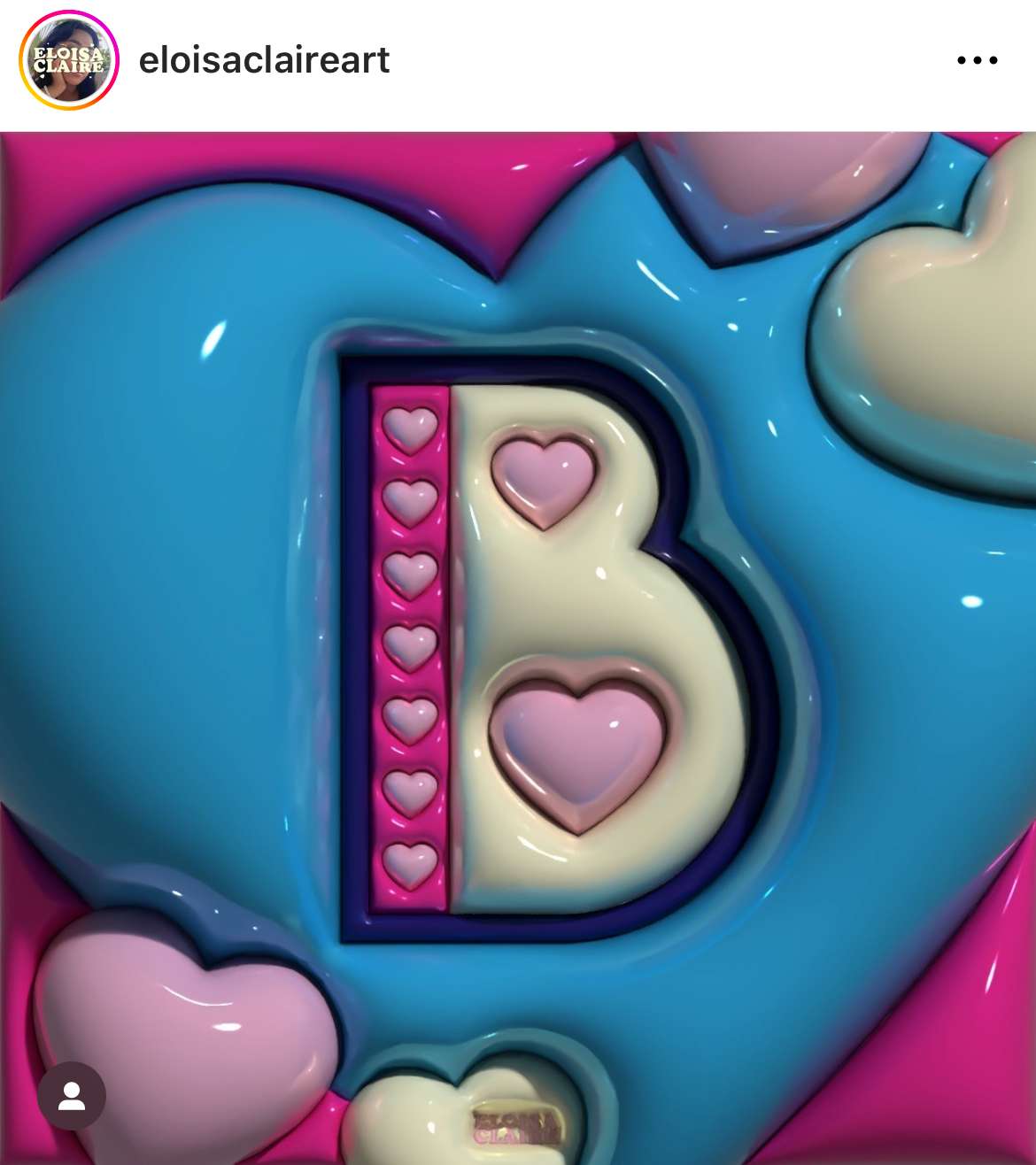
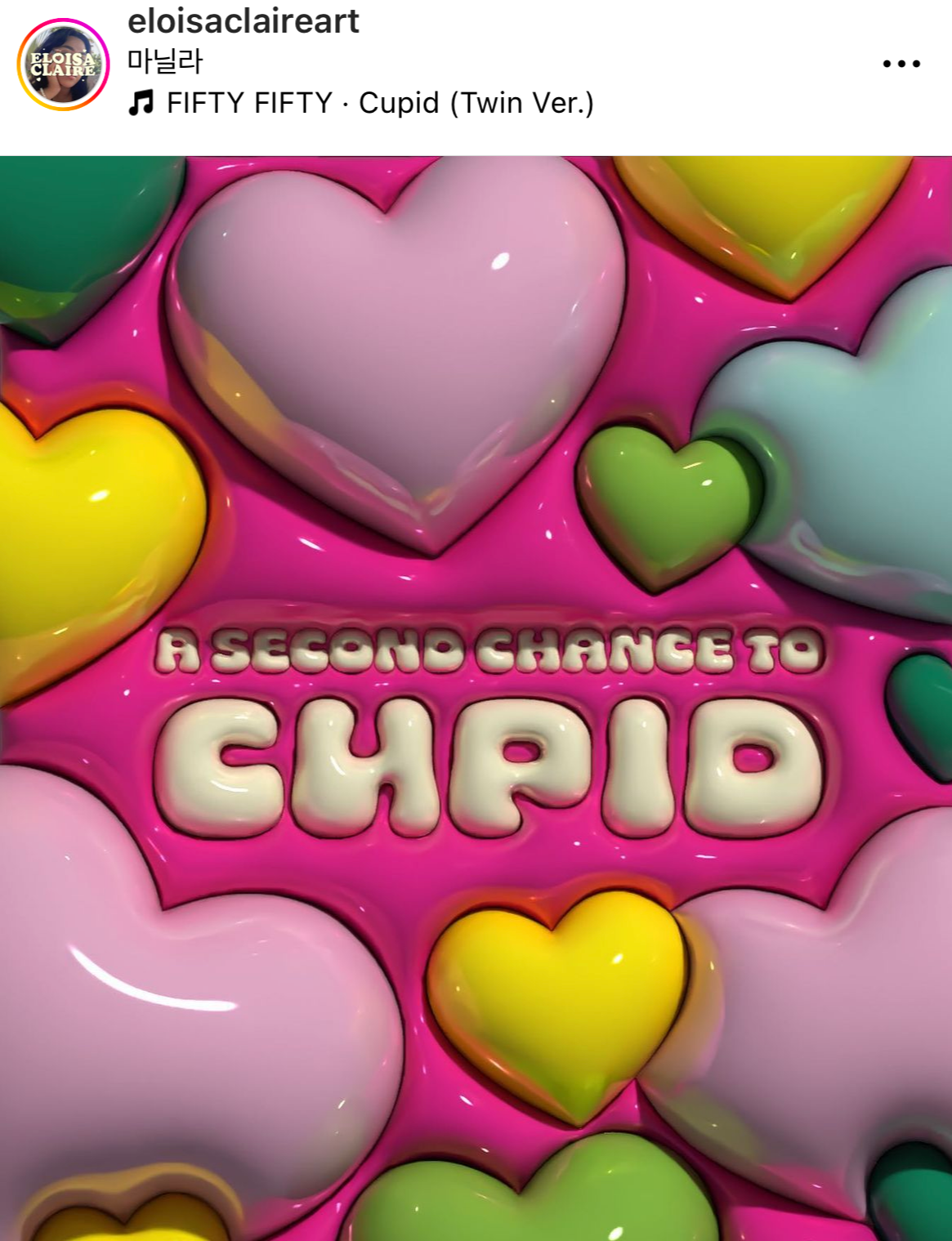
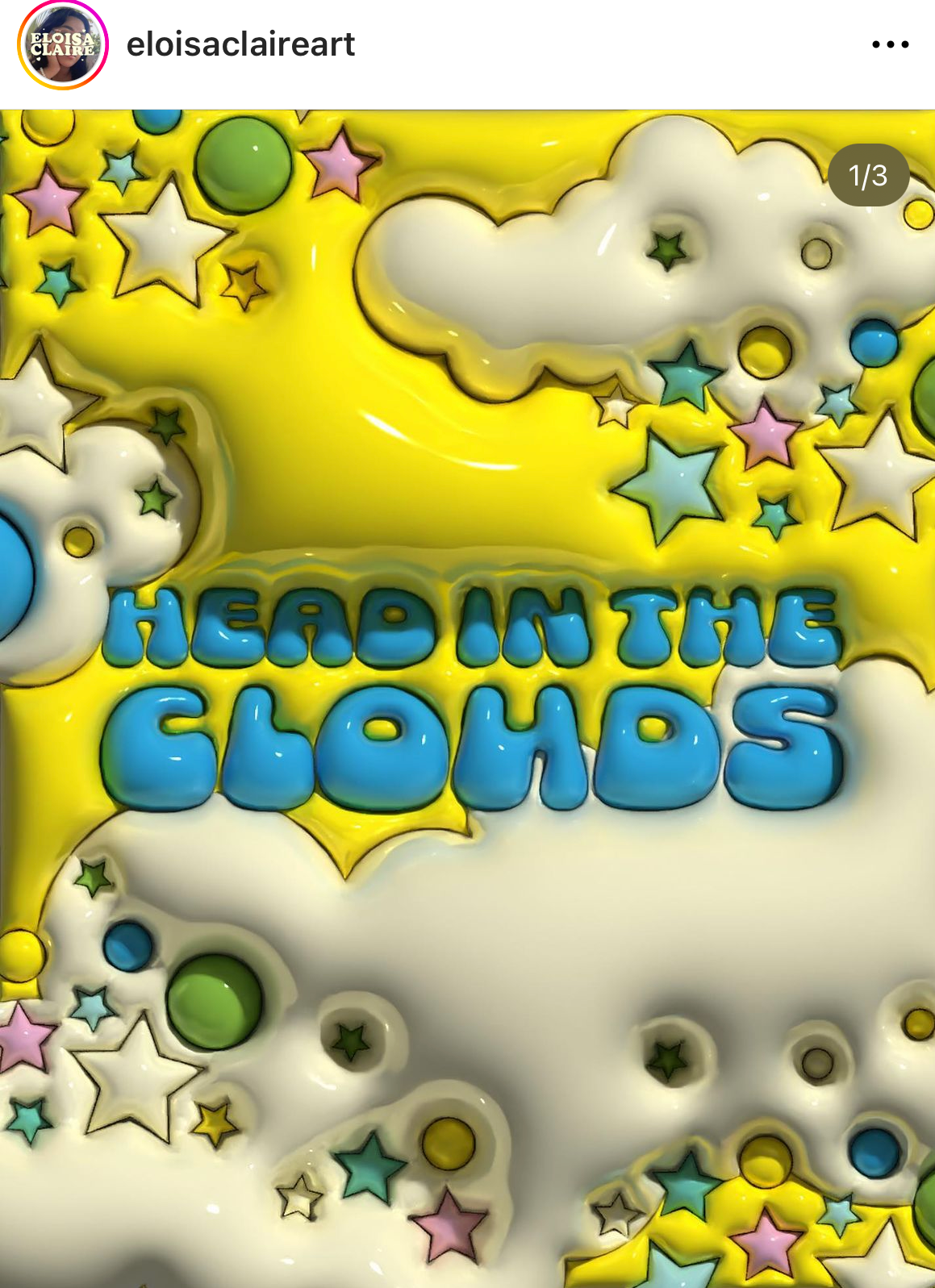
그래픽 디자이너  Eloisa 인스타그램

https://instagram.com/eloisaclaireart?igshid=YmMyMTA2M2Y=


Graphic Designer | Eloisa(@eloisaclaireart) • Instagram 사진 및 동영상

팔로워 27K명, 팔로잉 1,006명, 게시물 112개 - Graphic Designer | Eloisa(@eloisaclaireart)님의 Instagram 사진 및 동영상 보기

www.instagram.com


렌더링이 끝나서 보면

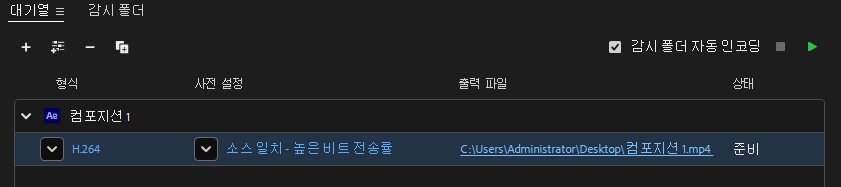
완료에 불길한 노란색 느낌표가 떠 있어서 눌러보면 이런 경고창이 뜬다.


파일 가져오기 도구에서 *.mp4 의 파일 구조가 일관되지 않은 것을 발견했습니다. 이 파일의 메타데이터(xmp)에 대한 읽기 및 쓰기가 비활성화가 되었습니다.


h.264(.mp4)로 렌더링하는 과정에서 이 오류 때문에 시간 날려먹은 적이 있다.

차라리 렌더링 과정에서 오류가 나서 중간에 꺼지면 모르겠는데

이 오류는 렌더를 끝까지 마친 후에야 '사실 나 오류 있었음 ㅎㅎ' 이러는 느낌.


이전 버전에서는 없었던 오류 같은데

애프터이펙트와 미디어 인코더를 업그레이드한 2023버전부터 이 오류가 생겼다.


렌더링이 완료됐다고 떠서 파일 저장 경로로 가보면 실행되지 않는 몇 키로바이트짜리 파일만 덩그러니 남아있다.


내 경우에는 의외로 해결방법이 간단했다.

저장경로 설정 시 한글이 들어가지 않게 설정하는 것이다.


파일 이름은 한글이어도 딱히 상관없는 것 같다.

대충 바탕화면 같은 곳으로 지정해놓는 것이 가장 안전하다.


이렇게 해도 오류가 난다면 경로지정문제와는 다른 오류이기 때문에 확장자를 변경하거나(.mov나 .avi, wmv 등)

렌더러를 소프트웨어로 변경하거나 다른 조치를 시도해봐야한다.


이 사실을 까먹고 한글명 폴더에 저장하다가 시간만 날린 적이 한 번 있어서

경각심을 가지며 쓴다.


+ Recent posts